Nesta seção, apresentamos como acessar o sistema e como funcionam os botões, listas, filtros de busca e seleções nas páginas do i-Educar.
Acesso ao sistema
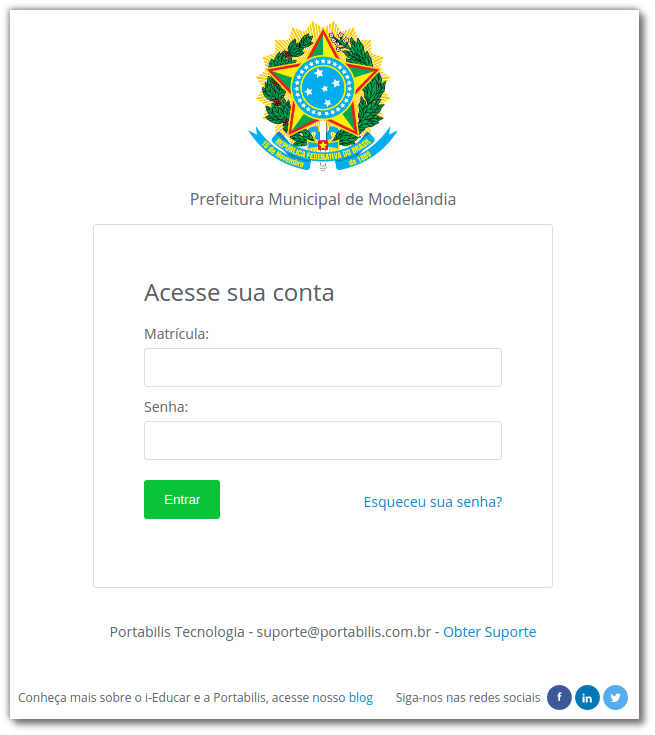
Para acessar o sistema, abra o navegador, acesse o endereço na internet onde ele foi disponibilizado e informe sua Matrícula e Senha, fornecidas pelo administrador do sistema.
Tela inicial
Na página de entrada podem ser inseridas mensagens aos usuários, como novidades do sistema ou alertas de manutenção. Há também uma opção para recuperar a senha, que envia um e-mail com instruções.
Depois do login, são exibidos os módulos do sistema:
| Módulo | Função |
|---|---|
| Endereçamento | Cadastro de endereços da instituição: ruas, bairros, CEPs e outros. |
| Pessoas | Cadastro de pessoas físicas e jurídicas, além de religião, cor/raça e deficiências usadas em alunos e docentes. |
| Escola | Informações das escolas, alunos, matrículas e demais processos do sistema escolar. |
| Servidores | Cadastro de servidores (docentes e demais funcionários) e o quadro de horário das turmas. |
| Educacenso | Exportar informações para o Educacenso ou importar o arquivo do Censo para popular novos dados. |
| Transporte Escolar | Cadastro do transporte público escolar e processos relacionados. |
| Biblioteca | Registro de exemplares, empréstimos, devoluções e demais informações das bibliotecas. |
| Configurações | Permissões, cadastro de usuários, exportação de usuários, backups e auditoria. |
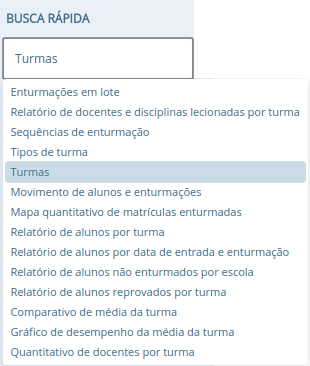
Você também pode pesquisar qualquer documento ou funcionalidade pelo campo Busca rápida, acima dos módulos. Basta inserir a informação e selecionar o resultado desejado.
Comportamento das listas e botões
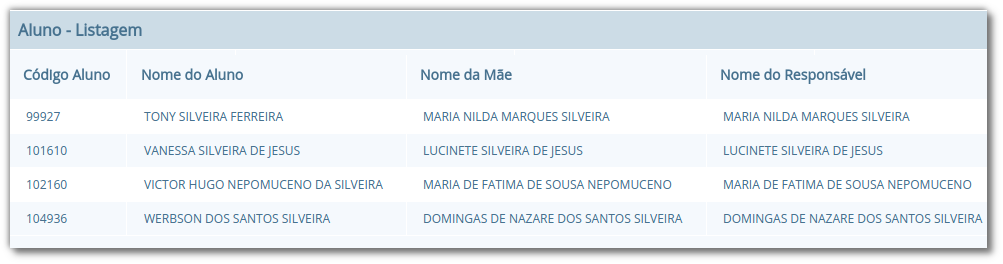
Quando um cadastro é aberto, uma listagem de registros é exibida. Ao clicar em um registro, abre-se uma nova página com as opções específicas dele.
Quando a página não comporta todos os registros, ficam disponíveis os botões de navegação entre páginas: ir para uma página específica, avançar, voltar, ir à primeira e à última página.
As opções de cada registro variam conforme o cadastro. Os botões Novo, Editar e Voltar são comuns a todos. Alguns cadastros têm botões específicos, como Nova matrícula e Atualizar histórico no cadastro de alunos.
Ao pressionar Novo, abre-se a página para inserir um registro, com os botões Salvar (grava no banco) e Cancelar (descarta e volta à listagem).
Ao pressionar Editar, carrega-se uma página semelhante à de inserção para alterar as informações. Salvar grava as alterações e Cancelar as descarta.

Filtros de busca e seleção
Quando os cadastros são abertos, na parte inferior da página são exibidos campos para filtrar os registros da listagem.
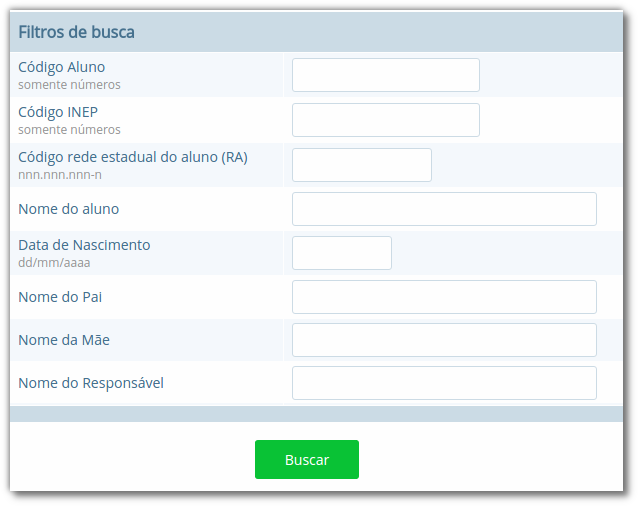
Com os filtros, é possível, por exemplo, buscar todos os alunos com uma data de nascimento específica: basta informar a data e pressionar Buscar ou a tecla Enter.
Os filtros também oferecem a busca rápida: o usuário digita o nome ou outra referência e o sistema mostra uma lista com as informações correspondentes.
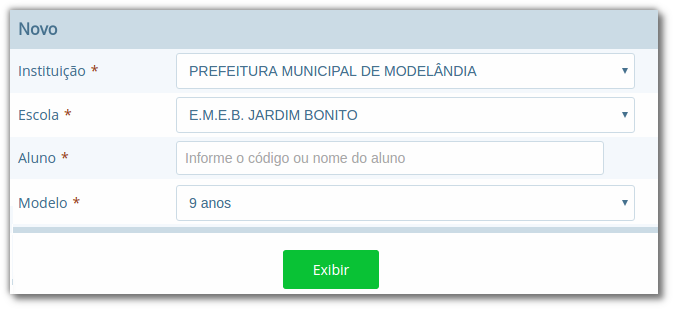
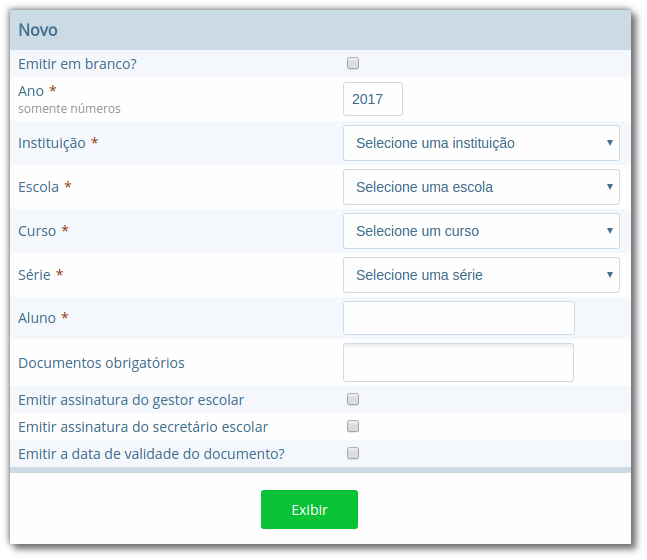
Os filtros de seleção costumam ser usados na emissão de relatórios e exportações. Os campos são preenchidos em cascata: ao selecionar a Instituição, o campo Escola lista as escolas dela; depois, o Curso lista os cursos da escola, e assim por diante. O botão Exibir processa o relatório.